Una descarga parada en PS5 puede relacionarse con conexión, espacio, licencia o servicios. Estos pasos siguen el soporte oficial de PlayStation para identificar la causa sin atribuir cualquier error a GTA 6.
1. Consulta los servicios
Abre la página oficial de estado. Si el servicio necesario tiene una alerta, espera a su recuperación antes de repetir. Consulta el estado cuando ocurra el problema.
2. Confirma la cuenta compradora
Inicia sesión en la cuenta que compró o canjeó el juego y consulta las transacciones. Abre Biblioteca de juegos > Tu colección y selecciona el título. Si aparece un candado, comprueba la propiedad y sigue la opción de restaurar licencias en los ajustes de cuenta.
3. Revisa el espacio necesario
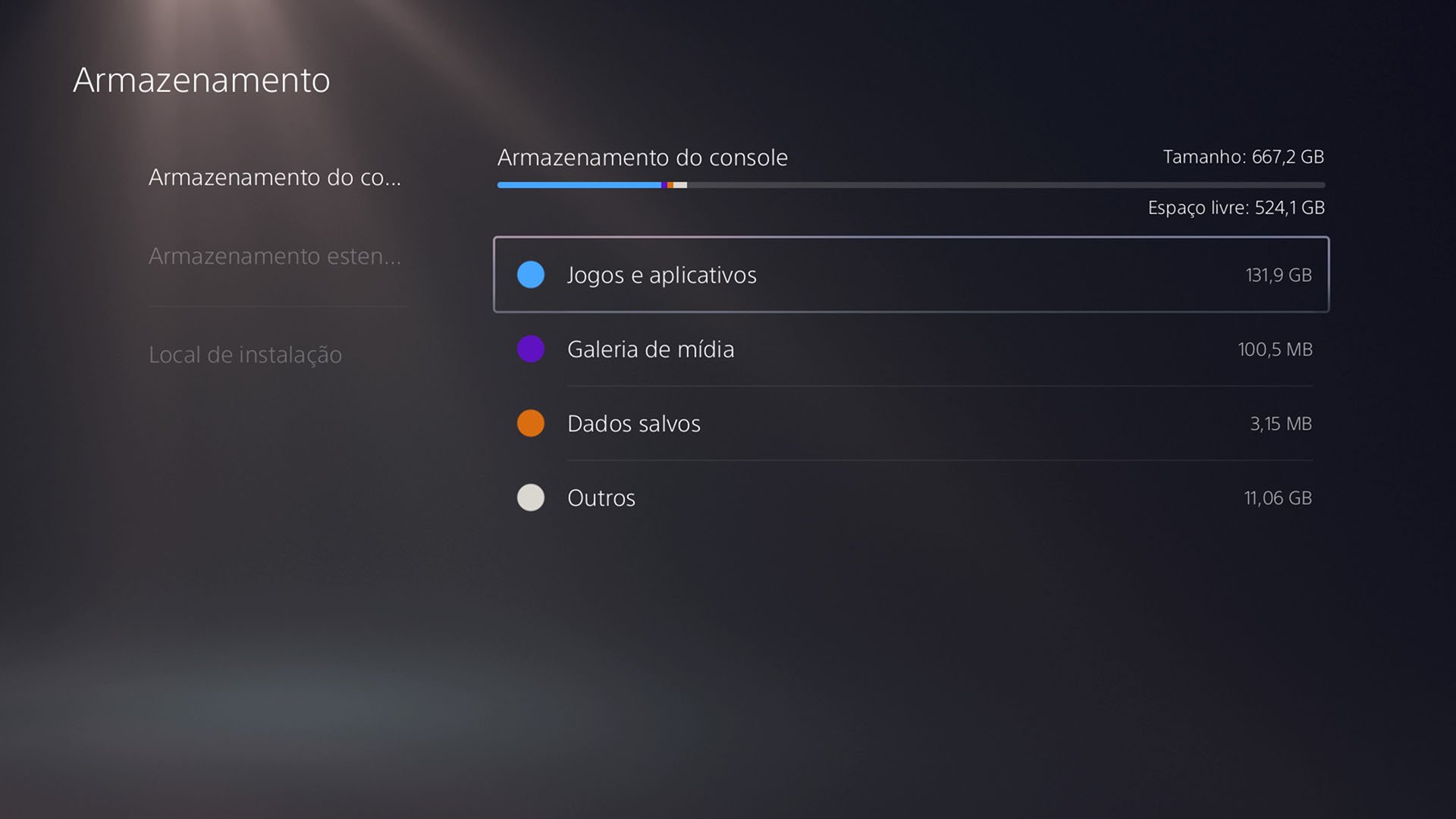
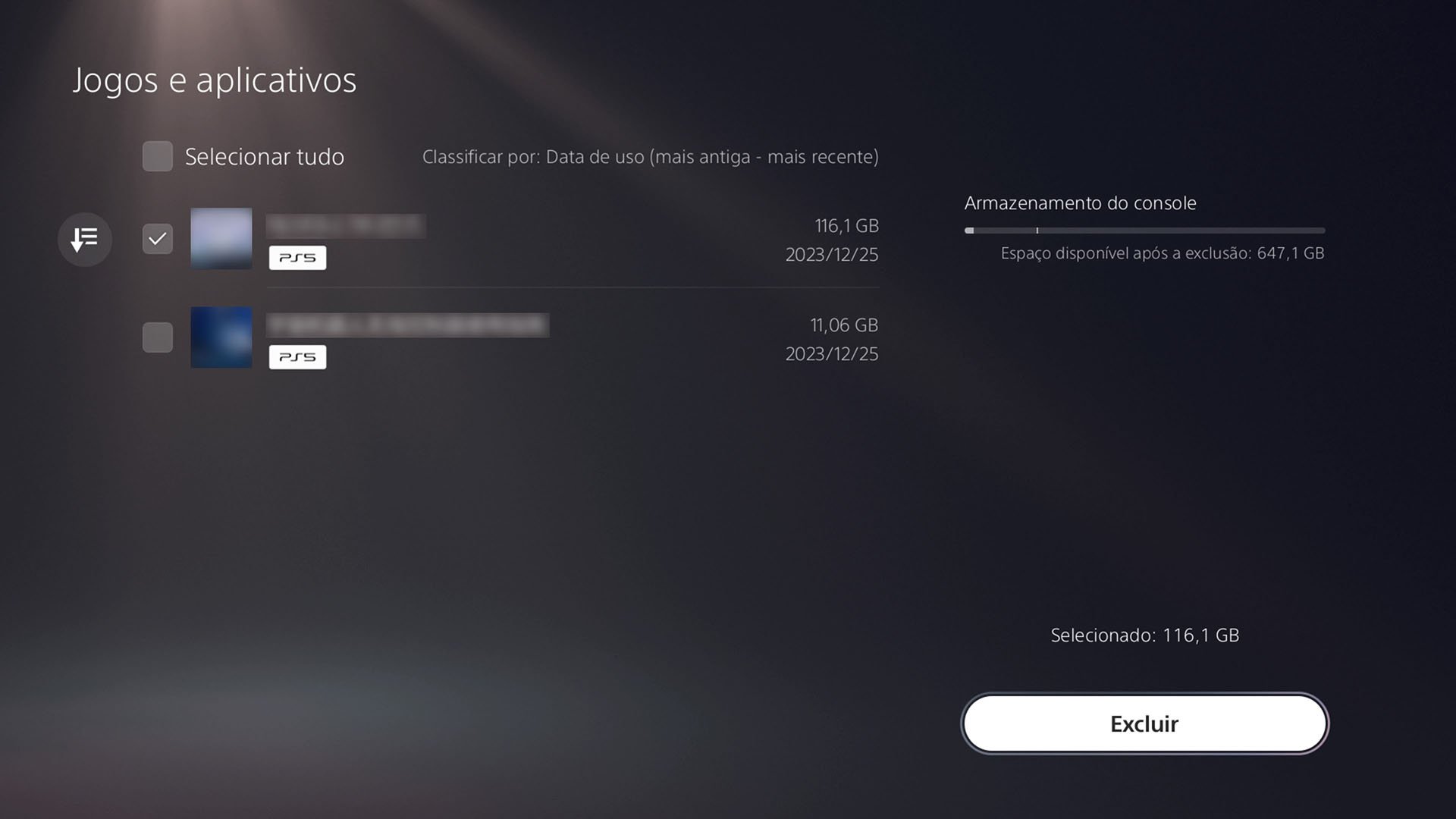
Abre Ajustes > Almacenamiento y compara el espacio libre con el requisito de instalación del producto. En Juegos y aplicaciones, elige juegos sin uso para mover o eliminar. No uses la sección de partidas guardadas para liberar espacio de instalación.
4. Pausa y reanuda
Abre Descargas/Cargas en el centro de control, selecciona la transferencia, pausa y reanuda. Si no empieza, el soporte recomienda cancelar y eliminar esa transferencia de la cola y descargar desde la biblioteca otra vez. Puede requerir volver a descargar datos ya transferidos.
5. Prueba la conexión y actualiza
Abre Ajustes > Red > Estado de conexión > Probar conexión a Internet. Revisa también Ajustes > Sistema > Software del sistema > Actualización y ajustes del software del sistema. Instala la actualización disponible antes de repetir.
6. Anota los errores persistentes
Guarda el código y mensaje completos, la fase que falla y la hora del intento para el soporte. Si el juego ya está instalado y se cierra durante una misión, necesita un análisis de ejecución, no de descarga parada.